La función lógica O a función O devuelve VERDADERO si se verifica una sola de las condiciones planteadas en su argumento. Si no se verifica ninguna condición, devuelve FALSO. Ejemplo: Para aprobar un curso los alumnos deben considerar dos variables: a) que el % de inasistencias sea menor o igual a 25 O b) que la nota obtenida sea mayor o igual a 4
c) la formula es =O (B2<=25;C2>=4) y obtienes el resultado.
ALUMNOS % DE INASISTENCIAS NOTA O (se puedecumplir unade las dos) A 25 7 VERDADERO B 30 3 FALSO C 12 10 VERDADERO D 10 4 VERDADERO E 45 5 VERDADERO F 8 2 VERDADERO G 20 5 VERDADERO
A continuación encontraras un vídeo donde encontraras otro ejemplo de la función lógica O.
La función Y devuelve VERDADERO si se verifican todas las condiciones planteadas en su
argumento. Si se verifica una sola de las condiciones o ninguna, devuelve FALSO.
Ejemplo:
Para aprobar un curso los alumnos deben considerar dos variables:
a) que el % de inasistencias sea menor o igual a 25 Y
b) que la nota obtenida sea mayor o igual a 4
c) la formula es =Y(B2<=25;C2>=4)
ALUMNOs % DE INASISTENCIAS NOTA Y ( se debencumplirambas condiciones)
A 25 7 VERDADERO
B 30 3 FALSO
C 12 10 VERDADERO
D 10 4 VERDADERO
E 45 5 FALSO
F 8 2 FALSO
G 20 5 VERDADERO
Función SI Anidada
La función SI nos permite evaluar una condición y ejecutar una acción dependiendo el resultado, ya sea verdadero o falso. Esto funciona muy bien cuando solo estamos comparando dos valores.
Para utilizar correctamente la función SI anidada debemos utilizar una función SI como el tercer argumento de la función principal. Por ejemplo, para evaluar si una celda tiene alguna de las tres letras posibles (A, B, C) podemos utilizar la siguiente fórmula:
=SI(A1="A",100,SI(A1="B",80,60))
Si el valor de la celda A1 tiene la letra A obtendremos el valor 100. Si la celda A1 tiene la letra B, entonces obtendremos el valor 80, de lo contrario obtendremos el valor 60. En este ejemplo tenemos dos pruebas lógicas que nos ayudan a decidir correctamente sobre las tres opciones posibles. Observa cómo esta fórmula regresa el equivalente adecuado para cada letra de la columna A:
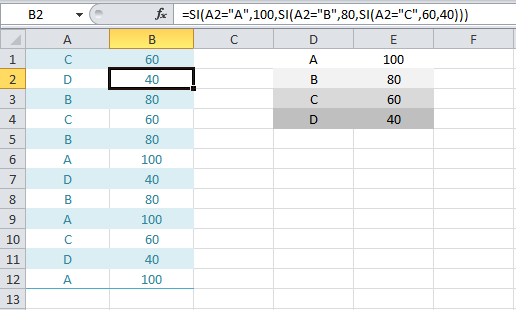
Si por el contrario, en lugar de tres opciones necesitamos considerar cuatro, solo debemos agregar otra función SI anidada a nuestra fórmula de la siguiente manera:
=SI(A1="A",100,SI(A1="B",80,SI(A1="C",60,40)))
Observa el resultado de esta fórmula, especialmente para los valores que tienen la letra “D”:
Si tuviéramos una quinta opción, entonces remplazaría el último parámetro de la función SI que tiene el mayor nivel de anidación para insertar una nueva función SI de la siguiente manera:
Como podrás ver, con cada función SI que agregamos a nuestra fórmula su complejidad irá en aumento y es muy común que muchos usuarios de Excel comiencen a tener problemas para escribir correctamente múltiples funciones SI anidadas.
Mi recomendación es no exceder el máximo de 4, o a lo mucho 5, funciones SI anidadas de manera que se pueda comprender fácilmente la intención de la fórmula y detectar cualquier error en su escritura. Pero si decides utilizar varias funciones SI anidadas debes recordar que nunca podrás exceder el máximo de 64 funciones anidadas que permite Excel 2010.
A continuación presento un ejemplo de como utilizar la función Si Anidada
La función SI en Excel evalúa una prueba lógica y devuelve un valor de acuerdo al resultado obtenido de dicha prueba. Para poder utilizar correctamente la función SI es necesario saber utilizar correctamente los operadores de comparación de Excel.
La función SI tiene tres argumentos y solo el primero de ellos es obligatorio:
SI(prueba_lógica, [valor_si_verdadero], [valor_si_falso]) prueba_lógica: La comparación a realizar. valor_si_verdadero (opcional): Valor a regresar si la prueba lógica es verdadera. valor_si_falso (opcional): Valor a regresar si la prueba lógica es falsa.
Aunque el segundo y tercer argumento son opcionales, sin ellos la función no sería de mucha utilidad. El grande beneficio de la función SI radica en poder indicar a Excel el valor que deseamos obtener en caso de que la prueba lógica sea verdadera o sea falsa. Ejemplos de la función SI
Por ejemplo, en la siguiente imagen puedes observar que la función SI hace una comparación para saber si B1 es mayor que B2. Si el resultado es verdadero, la función devolverá la cadena de texto “mayor que” en la celda B4:
Con solo cambiar los valores de las celdas B1 y B2 obtendré un resultado diferente de la misma fórmula:
En el primer caso, la prueba lógica es verdadera y por lo tanto la función SI devuelve el segundo argumento. Sin embargo, en el segundo ejemplo la prueba lógica es falsa, porque B1 no es mayor que B2, y por lo tanto se devuelve el tercer argumento de la función.
Es importante mencionar que tanto el segundo y tercer argumento de la función SI no tienen que ser cadenas de texto sino que pueden ser otras funciones que nos devuelvan el resultado que necesitamos. Hagamos otro ejemplo. Deseo evaluar el valor de las celdas B1 y B2 y en caso de que B1 sea mayor que B2 quiero sumar ambos valores pero si B1 es menor que B2 entonces quiero obtener el producto de ambos. Eso lo logramos con la siguiente fórmula:
SI(B1>B2, B1+B2, B1*B2)
Al utilizar esta fórmula obtenemos el siguiente resultado:
En este ejemplo B1 es mayor que B2, entonces obtenemos la suma de ambos como resultado de la función. Pero ahora observa lo que sucede al cambiar los valores:
Ya que ahora B1 es menor que B2, la función SI devuelve la multiplicación de ambos valores tal como lo hemos indicado en el tercer argumento de la función SI. Esta misma fórmula la podríamos escribir de la siguiente manera:
=SI(B1>B2, SUMA(B1,B2), PRODUCTO(B1,B2))
Esta fórmula se comportará exactamente igual que la anterior pero quiero resaltar el hecho de que podemos especificar funciones como el segundo y tercer argumento de la función SI. De esta manera podemos ejecutar funciones diferentes de acuerdo al resultado de la prueba lógica que estemos realizando.
Al trabajar con gran cantidad de datos en Excel una de las principales preocupaciones es asegurarnos que los mismos son confiables y exactos, y poder evitar la repetición de los mismos cuando esto no es deseado, en caso de que estén repetidos queremos poder identificar y posteriormente eliminar estos datos duplicados en Excel.
Para evitar la entrada de datos duplicados puedes ver la función validación de datos
Para nuestro ejemplo de esta función en Excel, estaremos utilizando lo siguiente: Función SI combinada con CONTAR.SI Formato Condicional Filtros Avanzados Opción Quitar Duplicados de Excel 2007 en adelante.
En el siguiente ejemplo tenemos una hoja de cálculo con facturas y montos de estas,
Combinación de la Función SI con la Función CONTAR.SI para encontrar duplicados.
Adicionamos una tercera columna y en nuestro caso le ponemos el encabezado Duplicado e introducimos la siguiente formula de Excel,
=SI (CONTAR.SI(A: A, A2)>1,”Si”,”")
Lo anterior evaluara SI al contar los datos en la columna A: A el valor que se encuentra en A1 aparece más de una vez, en caso de ser verdadero tendremos el resultado “Si”, en caso de ser falso, la celda quedara en blanco.
Una vez hacemos esto es fácil filtrar los que sean si y podemos copiar a otra columna, en caso de que quieras realizar tu operación en el mismo cuadro puedes filtrar y utilizando SUBTOTALES solo utilizar los datos filtrados.
En caso de que quieras mantener la primera ocurrencia y solo marcar las adicionales, la formula variaría y sería la siguiente,
=SI (CONTAR.SI ($A$2:$A2, A2)>1,”Si”,”")
Formato Condicional para Encontrar Duplicados
La segunda opción que veremos es utilizando la función de Formato Condicional, con esta seleccionamos nuestra columna con los datos que queremos evaluar, A1:A10, una vez seleccionada vamos a Inicio –> Formato Condicional –> Administrar Reglas, aquí seleccionaremos utilice una fórmula que determina las celdas a aplicar formato,
La fórmula para determinar esto será la misma que utilizamos anteriormente en conjunto a la Función SI, =CONTAR.SI(A: A, A2)>1
Luego elegimos el formato a aplicar y nuestra hoja de cálculo se vera de esta manera,
En Excel 2007 tenemos la función de filtrar por color,
Con esto al filtrar podemos elegir que nos seleccione las celdas en ROJO y ahora tendremos lo siguiente,
Podrás ver que el ejemplo anterior nos muestra todos los datos duplicados, es decir todas las ocurrencias de datos duplicados, tenemos otra opción y es que se mantenga la primera ocurrencia y nos muestre solo las copias de esta, para hacerlo de esta manera, la formula a utilizar será,
=CONTAR.SI ($A$2:$A2, A2)>1
Ahora, nuestra hoja de cálculo se vera de esta manera,
Filtro Avanzado para Eliminar Duplicados en Excel.
La próxima opción que veremos es la utilización de filtros avanzados, para esto seleccionamos nuestro rango A1:A10, vamos a Datos –> Ordenar y Filtrar –> Avanzadas, al seleccionarlo tendremos esta pantalla,
Seleccionamos Copiar a Otro lugar y en la opción de copiar a, seleccionamos nuestra celda de destino, hemos seleccionado N1:P1 y marcamos la opción “Solo Registros Únicos”, el resultado será el siguiente,
Podrás notar que la columna P:P permanece pero las formulas de esta no, esta función solo nos toma los registros, no las formulas en este.
Opción Quitar Duplicados Excel 2007
Por último veremos la opción de quitar duplicados que tiene Excel a partir de su versión 2007, esta opción no es reversible una vez se aplica, por lo que sugerimos que copies los datos a una hoja de cálculo distinta.
Copiamos nuestros datos a la segunda hoja de cálculo, luego seleccionamos el rango a limpiar, una vez seleccionado vamos a Datos –> Herramientas de Datos –> Quitar Duplicados, al seleccionar esta, tendremos esta ventana,
Seleccionamos, “Nuestros Datos Contienen Encabezados”, y elegimos las columnas donde hay datos duplicados, en este paso debes de tomar en cuenta que puede haber columnas con datos duplicados que no necesariamente deben de ser quitados por ejemplo, dos facturas pueden tener el mismo monto y esto no es relevante, tomando esto en cuenta solo seleccionaremos “Factura”
En el caso de la factura 1514 cambiamos el valor a 23,455 para mostrar lo mencionado anteriormente, como veras este monto es el mismo de la factura 1401 pero al no haberla seleccionado solo se elimina la factura.
En el siguiente vídeo encontraras un un ejemplo de como utilizar la función
La función BUSCARV relaciona dos tablas de datos, estableciendo una correspondencia entre las mismas. Buscar un valor especifico en una columna de una tabla y devuelve, en la misma fila un valor de otra columna de otra tabla, denominada matriz de datos.
Ejemplo:
Un docente tiene la calificación de sus alumnos en notas numéricas, pero la institución en la que trabaja le pide que muestre el seguimiento, de acuerdo a los siguientes criterios:
A B 9 0 PÉSIMO 10 3 MALO 11 4,5 REGULAR 12 6 BUENO 13 7,5 MUY BUENO 14 10 EXCELENTE
Debe completar su planilla de seguimientos para adecuarlas a los requerimientos de la institución, para completar la columna calificación conceptual, va a utilizar una función BUSCARV que le permita relacionar los datos de su planilla con los datos de la matriz.
triz.
A B C D 18ALUMNO CALIFICACIÓN CALIFICACIÓN NUMÉRICA CONCEPTUAL 19 A 2 PÉSIMO =BUSCARV(B19;$A$9:$B$14;2;VERDADERO) 20 B 3,5 MALO 21 C 6 BUENO 22 D 6,5 BUENO 23 E 4,5 REGULAR 24 F 9,5 MUY BUENO 25 G 10 EXCELENTE 26 H 7 BUENO 27 I 7,4 BUENO 28 J 5 REGULAR
En el siguiente vídeo encontraras otro ejemplo de como utilizar la función BUSCARV
Suponga que desea calcular un nivel de tolerancia extremadamente pequeño para una pieza mecanizada, o la inmensa distancia entre dos galaxias. Para elevar un número a una potencia, utilice el operador "^" o la función POTENCIA. Ejemplo
1
2
3
A
B
Fórmula
Descripción (resultado)
=POTENCIA(5;2)
Calcula el cuadrado de cinco (25)
=5^3
Calcula el cubo de cinco (125)
En el siguiente vídeo encontraras un ejemplo de como elevar un numero a la potencia.